-
한밤, 화면 밝기를 낮춘 뒤 프로필을 바라봅니다. 좋아요의 잔불, 스토리의 잔상, DM의 반짝임. 그런데 마음은 조용히 묻죠. 이제는 떠날 때일까, 아니면 잠시 숨을 고를 때일까. 인스타 계정 삭제는 단 한 번의 결심이지만, 그 여운은 길 수 있어요. 오늘은 두 갈래 길, ‘일시 비활성화’와 ‘영구 삭제’ 중 무엇이 지금의 당신에게 맞는지 차분히 정리해볼게요.
비활성화는 계정을 잠시 가리는 모드로, 로그인만 하면 언제든 복귀할 수 있어요. 반면 영구 삭제는 데이터 자체를 제거하는 선택이에요. 헷갈리면 사진과 메시지의 행방, 로그인 복구 가능성, 연결된 앱까지 줄줄이 엮입니다. 선택을 돕는 체크포인트와 실제 버튼 위치, 모바일과 웹의 경로 차이, 백업 루틴까지 함께 챙겨가요.
목차
- 두 가지 길: 비활성화 vs 영구 삭제 요약
- 시작 전 준비물: 백업·로그인·보안 확인
- 방법 1) 일시 비활성화: 조용히 숨 고르기
- 방법 2) 영구 삭제: 깔끔한 이별 절차
- 모바일 앱과 웹 경로, 뭐가 다른가
- 백업 디테일: 사진, 스토리, DM까지 내려받기
- 페이스북/로그인 연동과 광고 계정 영향
- 복구 가능 시간과 흔한 오해 정리
- 개인정보 흔적 줄이기: 검색·태그·캐시 관리
- 실수 방지 체크리스트 10분 루틴
- 자주 묻는 장면들, 생활 예시로 답하기
- 떠난 뒤의 여백: 대안과 작은 실험
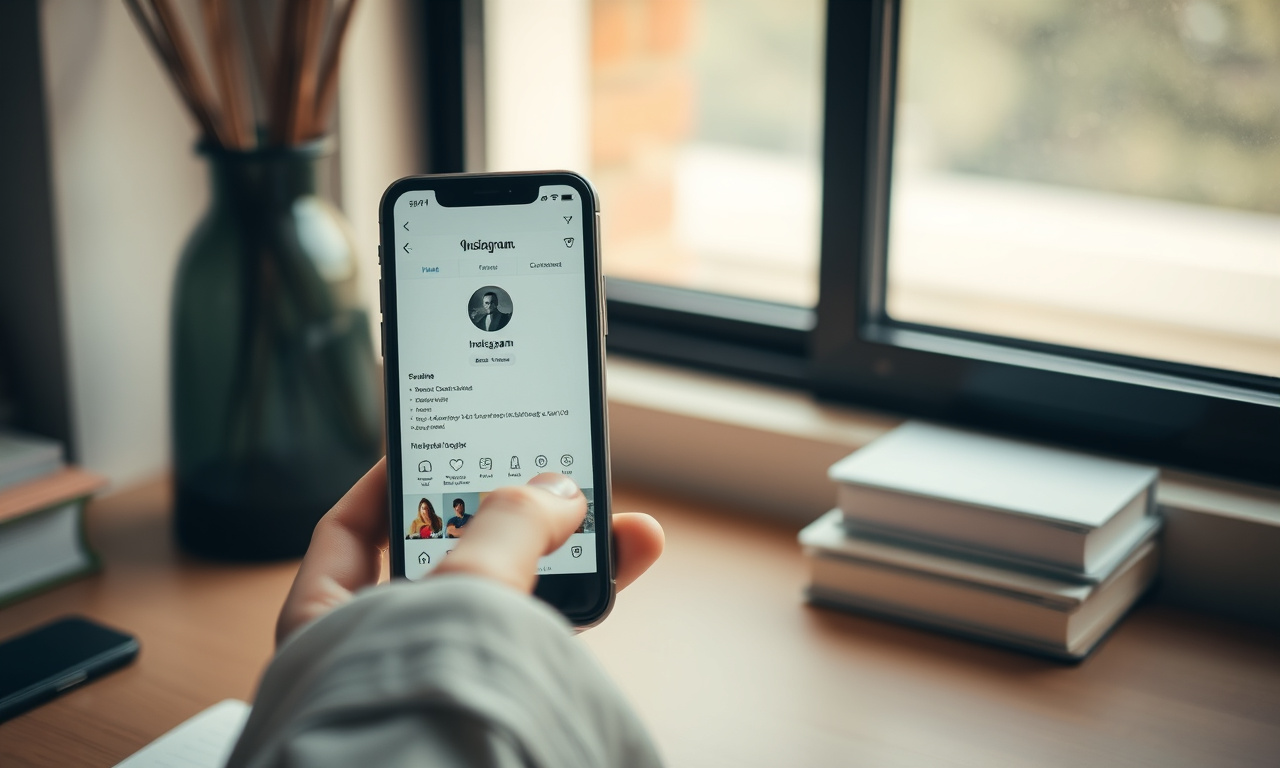
두 가지 길: 비활성화 vs 영구 삭제 요약
먼저 결론부터 말씀드리면, 비활성화는 계정과 콘텐츠를 잠시 가리는 모드이고, 영구 삭제는 데이터 자체를 제거하는 선택이에요. 비활성화는 로그인만 하면 언제든 복귀할 수 있고, 사용자명과 콘텐츠가 다시 살아납니다. 반면 영구 삭제는 메타(Instagram) 서버에서 삭제를 진행해, 유예 기간이 지나면 복구가 거의 불가능해요.
공식 도움말에 따르면, 비활성화 시 프로필·사진·댓글·좋아요가 모두 숨겨지며, 영구 삭제 신청 시 일정 기간(보통 30일 전후, 정책 업데이트에 따라 공지되는 기간) 후 서버에서 제거됩니다(출처: Instagram Help Center). 숫자 뒤 느낌을 덧붙이면, 비활성화는 일상을 살짝 ‘비행기 모드’로 두는 편안함, 삭제는 새 노트를 여는 단정함에 가까워요.
예를 들어, 업무상 DM 기록이 중요하다면 비활성화 쪽이 안전하고, 새 브랜딩으로 사용자명을 재활용하거나 기록을 깨끗이 정리하고 싶다면 삭제가 맞을 수 있어요.
만약 오늘 딱 하나만 고르라면, 숨 고르기와 완전 정리 중 어디에 마음이 기울까요?
미루다 실수하면 사진이 사라질 수 있어요. 지금 방향을 정하고, 아래 단계대로 안전하게 진행하면 마음이 한결 가벼워집니다. 천천히 따라 내려가 볼까요?시작 전 준비물: 백업·로그인·보안 확인
아침빛이 사선으로 책상 위를 스칠 때, 준비를 간단히 정리해두면 과정이 놀랄 만큼 수월해져요. 첫째, 로그인 자격 증명(이메일/전화번호/비밀번호)을 확인하고, 둘째, 2단계 인증을 켜두거나 백업 코드를 챙겨요. 셋째, 필요한 데이터는 내려받습니다.
데이터 백업은 설정에서 ‘내 정보 다운로드’를 요청하면, 이메일로 다운 링크가 와요. 사진·동영상뿐 아니라 메시지와 설정 일부가 포함돼, 추후 기록 정리에 도움이 돼요. 그리고 연동된 페이스북, 광고 계정, 크리에이터 스튜디오 연결 여부도 한 번씩 훑어보면 깔끔합니다.
여기서 하나만 더. 업무용 협업 계정이라면 관리자 권한과 결제 카드가 연결돼 있을 수 있어요. 결제를 멈출지, 권한을 넘길지 먼저 정리하면 뒤돌아볼 일이 줄어들어요.
방법 1) 일시 비활성화: 조용히 숨 고르기
비활성화는 계정을 잠시 가려 두는 버튼이에요. 다시 로그인하면 곧바로 원복돼요. 부담이 적고, 실험적으로 시도하기 좋아요.
절차는 웹에서 더 매끈해요. 앱에서는 비활성화 진입이 제한적이라, 모바일 브라우저나 데스크톱에서 instagram.com 로그인 → 프로필 → 프로필 편집 → ‘일시적으로 계정 비활성화’를 선택합니다. 이유를 고르고 비밀번호를 입력하면 계정이 숨겨져요.
실전 팁을 곁들이면, 비활성화 후엔 DM도 상대에게 보이지 않고, 태그도 사라진 것처럼 보여요. 일정 기간이 지나도 자동 삭제되진 않으니, 다시 돌아오고 싶을 때 로그인만 하면 돼요. 다만 비활성화 상태에선 자동화 앱, 서드파티 툴이 동작하지 않으니 필요하면 사전에 해지해두면 편해요.
요즘 당신의 루틴은 어디에 무게가 실리나요? 잠시 쉬어가며 소셜 소음을 낮추는 선택도 꽤 근사하더라고요.
방법 2) 영구 삭제: 깔끔한 이별 절차
영구 삭제는 더 신중해야 해요. 신청 후 유예 기간 동안 마음이 바뀌면 로그인해 취소할 수 있지만, 기간이 지나면 복구가 거의 어려워요. 그래서 백업과 연동 해제가 먼저입니다.
진행 경로는 공식 삭제 페이지에서 시작돼요. instagram.com에서 도움말을 통해 ‘계정 삭제’ 페이지에 진입하거나, 메타 계정 센터를 통해 접근할 수 있어요. 이유 선택 → 비밀번호 입력 → 삭제 요청 제출. 이후 표시되는 삭제 예정일을 확인해두면 마음이 놓입니다.
광고 계정·브랜디드 콘텐츠·상점 기능을 썼다면, 사업자 정보와 픽셀, 카탈로그 연결도 점검해요. 삭제 후엔 인스타 프로필을 기준으로 한 쇼핑 태그가 해제되고, 캠페인 추적 링크도 더는 유효하지 않을 수 있어요. 유료 캠페인은 미리 종료 시점을 맞추면 정산이 깔끔해요.
만약 오늘 하나를 더 챙긴다면, 어떤 기록을 마지막으로 내려받고 싶나요? 앨범 한 권 분량만 있어도 마음이 한결 편안해져요.
혹시 아직 망설여진다면, 삭제 전 비활성화로 이틀만 지내보는 건 어때요? 후회 가능성을 낮추고, 진짜 원하는 쪽으로 선명해집니다.모바일 앱과 웹 경로, 뭐가 다른가
손끝의 경험은 앱이 매끈하지만, 계정 비활성화·삭제 같은 중요 작업은 웹이 길을 더 잘 열어줘요. 앱에서는 관련 메뉴가 도움말을 타고 외부 페이지로 연결되는 경우가 많고, 세부 동의 화면도 웹이 더 명확하게 보여줍니다.
그래서 추천 순서는 이래요. 휴대폰 브라우저나 데스크톱에서 로그인 → 계정 센터 또는 도움말에서 비활성화/삭제 메뉴 진입 → 확인 메일/알림으로 일정 체크. 간단하지만, 화면이 커지면 실수도 줄어요.
백업 디테일: 사진, 스토리, DM까지 내려받기
공기 중에 잔잔한 습기가 도는 아침, 마지막 점검을 시작해요. 데이터 다운로드를 요청하면 보통 몇 분에서 수 시간 내 링크가 도착해요. 사진·동영상, 캡션, 댓글, 검색 기록, 메시지까지 묶여 옵니다.
압축 파일을 풀면, 미디어는 폴더별로, 메시지는 JSON/HTML 형태로 정리돼요. 기술 용어 같지만, HTML은 브라우저로 열면 앨범처럼 보여서 편해요. 중요한 DM은 별도 PDF로 인쇄 저장해두면 검색이 쉬워요.
한 가지 더, 스토리 하이라이트는 다운로드에 포함되지만, 음악 저작권이 걸린 리믹스나 스티커 일부는 포맷이 달라질 수 있어요. 백업은 완벽의 영역이 아니라 ‘충분함’에 가깝다고 생각하면 마음이 편해집니다.
작게 실험해 본다면 어떤 순서가 편할까요? 보통은 미디어 → DM → 설정 캡처 순이 부담이 덜해요.
페이스북/로그인 연동과 광고 계정 영향
메타 계정 센터로 묶여 있으면, 로그인 방식과 스토리/릴스 교차 게시가 엮여 있어요. 인스타를 삭제하면 페이스북 프로필은 그대로지만, 연결 기능은 끊겨요. 반대로, 페이스북 페이지로 운영하던 광고 계정이 인스타 핸들을 자산으로 삼았다면, 캠페인 대상이 일부 비게 됩니다.
브랜드 운영자라면, 비즈니스 관리자(Business Manager)에서 인스타 자산을 제거하거나 다른 계정으로 권한을 넘겨두면 깔끔해요. 픽셀/카탈로그/샵 연결도 같이 체크. 이런 연결 해제는 보안 면에서도 이득이에요.
참고 자료로는 메타의 공식 도움말이 가장 정확해요. 정책과 UI는 종종 업데이트되니까요. 필요하면 여기서 최신 화면 흐름을 한 번 더 확인해보세요: Instagram 도움말 센터, Meta 비즈니스 도움말.
복구 가능 시간과 흔한 오해 정리
많이 묻는 포인트는 두 가지예요. 비활성화는 언제든 로그인하면 끝. 반면 삭제는 유예 기간 동안만 취소가 가능해요. 기간은 화면에 표기되고, 일반적으로 30일 전후가 공지돼요. 그 뒤에는 서버에서 삭제 프로세스가 진행돼 복구 요청이 거의 받아들여지지 않아요.
사용자명은 삭제가 완료된 후 일정 시간 경과 뒤 다시 사용 가능해질 수 있지만, 항상 보장되진 않아요. 특히 유명 닉네임은 점유 리스크가 있어요. 또 하나, 차단·신고 이력까지 지워지냐는 질문엔, 계정 삭제 후 상호작용 흔적은 대부분 접근할 수 없지만, 시스템 로그는 보안·법적 사유로 일정 기간 보관될 수 있다고 알려져 있어요.
개인정보 흔적 줄이기: 검색·태그·캐시 관리
떠나기 전 작은 정리로 마음이 가벼워져요. 검색 기록을 비우고, 프로필에 남은 링크(전화·이메일·링크트리)를 없애두면 외부 유입이 줄어요. 태그 탭에서 원치 않는 게시물 태그는 미리 숨기거나 제거해요.
기기 측면에서는 앱 캐시를 비우고, 알림 권한을 끄면 잔상 알림이 덜 와요. 브라우저 자동 로그인을 꺼두면, 충동 로그인도 줄어요. 생활감 있는 디테일이지만, 체감 효과가 꽤 커요.
두 길 중 어디로 먼저 가보고 싶나요? 정리는 작게, 효력은 크게 느껴질 거예요.
데이터는 삶의 조각이에요. 사라지기 전 한 번만 더 감아보면, 후회가 줄고 선택은 단단해집니다. 지금 체크리스트로 마무리해볼까요?실수 방지 체크리스트 10분 루틴
짧게 훑고 끝내요. 1) 로그인 이메일·전화·비번 확인. 2) 2단계 인증·백업 코드 보관. 3) 데이터 다운로드 요청. 4) 연동 해제(페이스북/광고/서드파티). 5) 구독·결제 서비스 취소. 6) 검색 기록·태그 정리. 7) 비활성화로 하루 체험(선택). 8) 최종 결정. 9) 웹에서 절차 진행. 10) 삭제 예정일 캘린더 메모.
이 루틴만 지켜도 90%의 실수는 줄어듭니다. 그리고 남는 10%는 마음의 여백이 맡을 거예요.
자주 묻는 질문들, 생활 예시로 답하기
질문: 비활성화하면 DM이 사라지나요? 답: 상대 화면에 보이지 않지만, 계정 복귀 시 대화가 돌아와요. 질문: 삭제 신청 후 다시 로그인하면? 답: 유예 기간 중엔 취소가 되고, 기간이 지나면 로그인 자체가 막혀요.
질문: 두 개 계정이 같은 이메일이면? 답: 메타 계정 센터에서 각각 연결을 확인하고, 필요한 쪽만 조치해요. 질문: 크리에이터 수익은? 답: 삭제 전 정산을 마치고, 파트너십 도구를 해지하면 깔끔해요.
작은 생활 예로, 여행 중 데이터 요금 때문에 잠시 내려놓고 싶다면 비활성화가 좋아요. 반대로 새 프로젝트로 검색 결과를 새로 태우고 싶다면 삭제가 더 단정하죠.
떠난 뒤의 여백: 대안과 작은 실험
문을 닫고 나오면, 복도에 잔잔한 흰소음이 깔려요. 그 사이에 새 루틴이 들어옵니다. 사진은 로컬 앨범·클라우드로, 짧은 글은 개인 노트나 블로그로, 연결은 메신저의 조용한 그룹으로 옮겨도 좋아요. 가볍게 ‘읽기 전용’ 계정으로 돌아오는 방법도 있죠. 비활성화에서 로그인만 하면 됩니다.
마지막으로 핵심만 두 줄에 담아볼게요. 비활성화는 돌아올 수 있는 숨 고르기, 영구 삭제는 유예 기간 이후 되돌리기 어려운 이별이에요. 준비—백업—연동 정리—웹에서 진행, 이 네 박자가 안전을 책임져요. 오늘은 체크리스트를 따라 10분만 정리해보면 어때요? 다음 걸음은 마음이 알려줄 거예요. 천천히, 그러나 선명하게. 그리고 필요하면 우리의 관련 글에서 다음 선택지를 살펴봐요.
혹시 막히는 단계가 있나요? 한 구간만 스크린샷으로 남겨도 다음에 훨씬 쉬워져요. 작게 시작해도 충분합니다.'IT, 테크' 카테고리의 다른 글
구독자와 시청 시간, 유튜브 수익화의 기본 조건을 현실적으로 쌓는 법 (0) 2025.09.03 대학생 필수템 노트북, 2025년에 고르는 법과 믿고 살 모델 몇 가지 (0) 2025.09.01 폰에서 크롬 구글 검색기록 삭제하는 법 (0) 2023.07.19 무료 누끼따기, 무료 배경제거 사이트 추천! (0) 2023.07.18 노트북 느려졌을 때 (0) 2023.07.14
IT 좋아
it기술과 it관련 기기들에 대해서 적습니다.